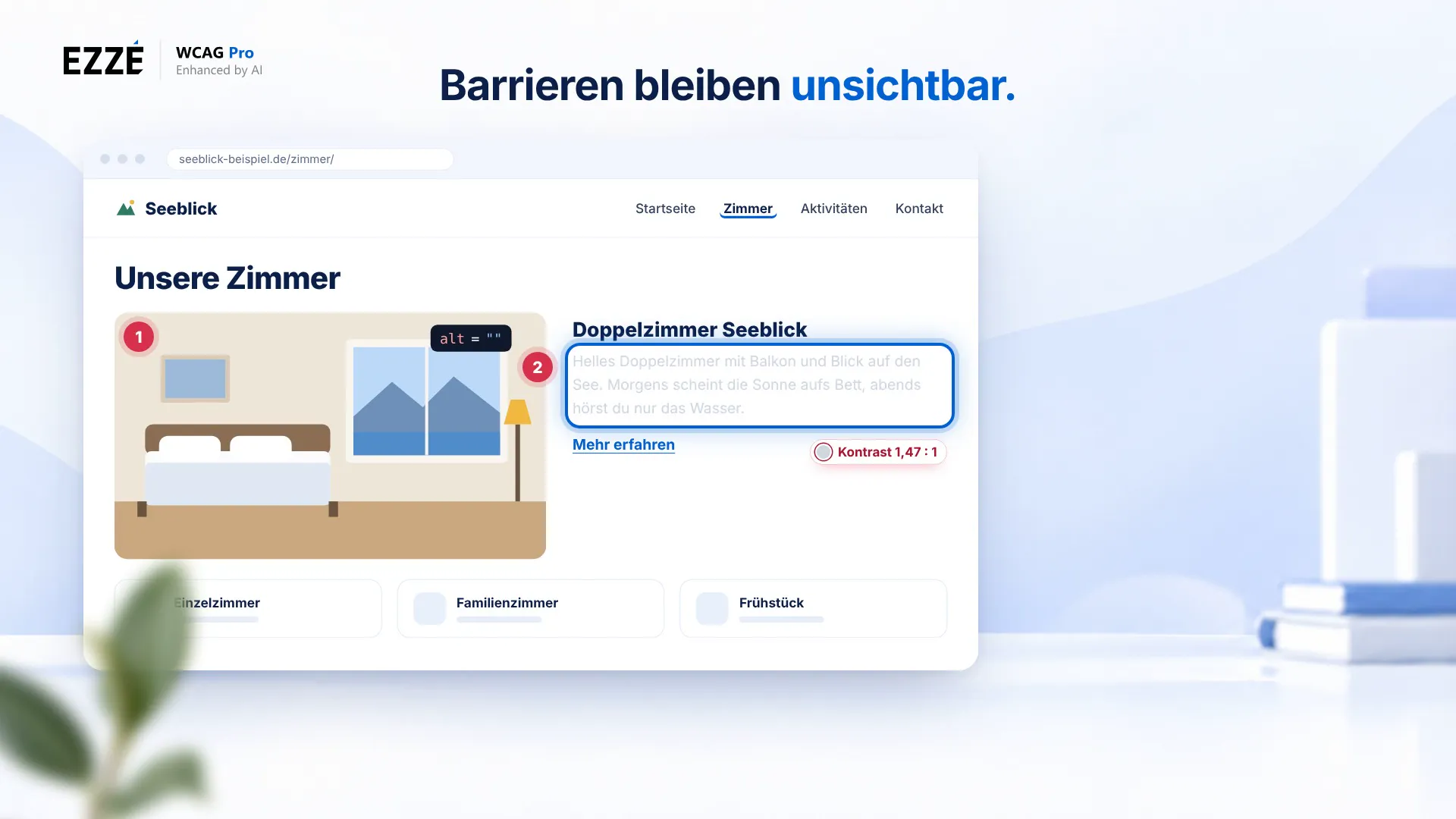
Seeblick, eine kleine Ferienpension. Die Website sieht gut aus. Aber nicht für alle. Wer Bilder nicht sehen kann, hört nur Stille. Wer bei Sonnenlicht auf dem Handy liest, erkennt blassen Text kaum. Auf der Seite „Zimmer“ stecken genau solche drei Barrieren: ein Bild ohne Alt-Text, ein schwacher Kontrast und ein Link, der nur „Mehr erfahren“ sagt. Du siehst sie nicht auf den ersten Blick. Jede Seite von Hand zu durchsuchen, kostet Stunden. Der Barrierefreiheitstest in EZZE WCAG Pro findet solche Probleme direkt im WordPress-Backend.
Oben auf der Seite Barrierefreiheitstest liegen drei Tabs: Einzeltest, Batch-Test und Einstellungen. Wir starten mit dem Einzeltest.
Du entscheidest, was geprüft wird. Entweder wählst du über „Inhalt auswählen“ eine Seite aus der Liste, mit der integrierten Suche. Wir nehmen „Zimmer“. Oder du gibst unter „URL eingeben“ den Pfad selbst ein. Soll zusätzlich die mobile Ansicht geprüft werden, aktivierst du das in den Einstellungen. Ein Klick auf „Test starten“, und du siehst, was passiert: Seiten-URL prüfen, Desktop-Ansicht testen, Mobile Ansicht testen, Ergebnis speichern.
Das Ergebnis steht ganz oben in „Neueste Testergebnisse“, mit dem jeweils erreichten Score für Desktop und für Mobil. Klappst du die Zeile auf, zeigt der Score-Kreis eine Zahl von null bis hundert, dazu eine Ampel: grün ab 90, gelb ab 50, darunter rot. Zimmer: 78, gelb. Daneben siehst du einen Screenshot der Seite. Ist die mobile Prüfung aktiv, schaltest du oben zwischen Desktop und Mobil um. Score, Screenshot und Befunde gelten dann für die gewählte Ansicht. Darunter liegen vier Prüfgruppen: nicht bestanden, manuell, bestanden und nicht anwendbar.
Öffne die nicht bestandenen Prüfungen. Jeder Befund ist eine Karte mit Titel, Schweregrad von Kritisch bis Niedrig und dem Bezug zum WCAG-Kriterium. Mit „Betroffene Elemente anzeigen“ siehst du den Code. „Erklärung & Lösung“ sagt dir kostenlos, was zu tun ist. Und für ein einzelnes Element liefert dir der AI-Element-Fix einen konkreten Korrekturvorschlag – im Testergebnis oder im Inspector. Mit „Inspector öffnen“ siehst du das Element direkt auf der Seite.
Jetzt behebst du die Probleme. Den Alt-Text lässt du dir von der KI vorschlagen, direkt in der Mediathek: „Vorschlag generieren“, kurz prüfen, „Vorschlag übernehmen“. Dann dunkelst du die Farbe ab und präzisierst den Linktext. Zum Schluss wählst du in der Zeile „Erneut testen“. Der Score verbessert sich deutlich. Aus Gelb wird Grün.
Auch im Block-Editor bleibt die Prüfung in Reichweite. In der Seitenleiste findest du den Bereich „Barrierefreiheit“: den Score für Desktop und Mobil, „Letzte Prüfung“ mit Datum und Uhrzeit und den Link „Erneut prüfen“. Im Frontend führt dich ein Eintrag in der Admin-Leiste direkt zum Test der aktuellen Seite und startet ihn sofort.
Viele Seiten auf einmal testen, geplant oder automatisch nach dem Veröffentlichen? Das zeigt dir unser Video zu Batch-Tests und Automatik. Der Barrierefreiheitstest in EZZE WCAG Pro: Barrieren finden, bevor sie jemanden ausschließen.