
Focus Outlines
Zeig jederzeit, wo der Fokus ist
Gut sichtbare Fokusrahmen für Buttons, Links und Formularfelder – passend zu deinem Design und ohne eine Zeile Code im Theme.
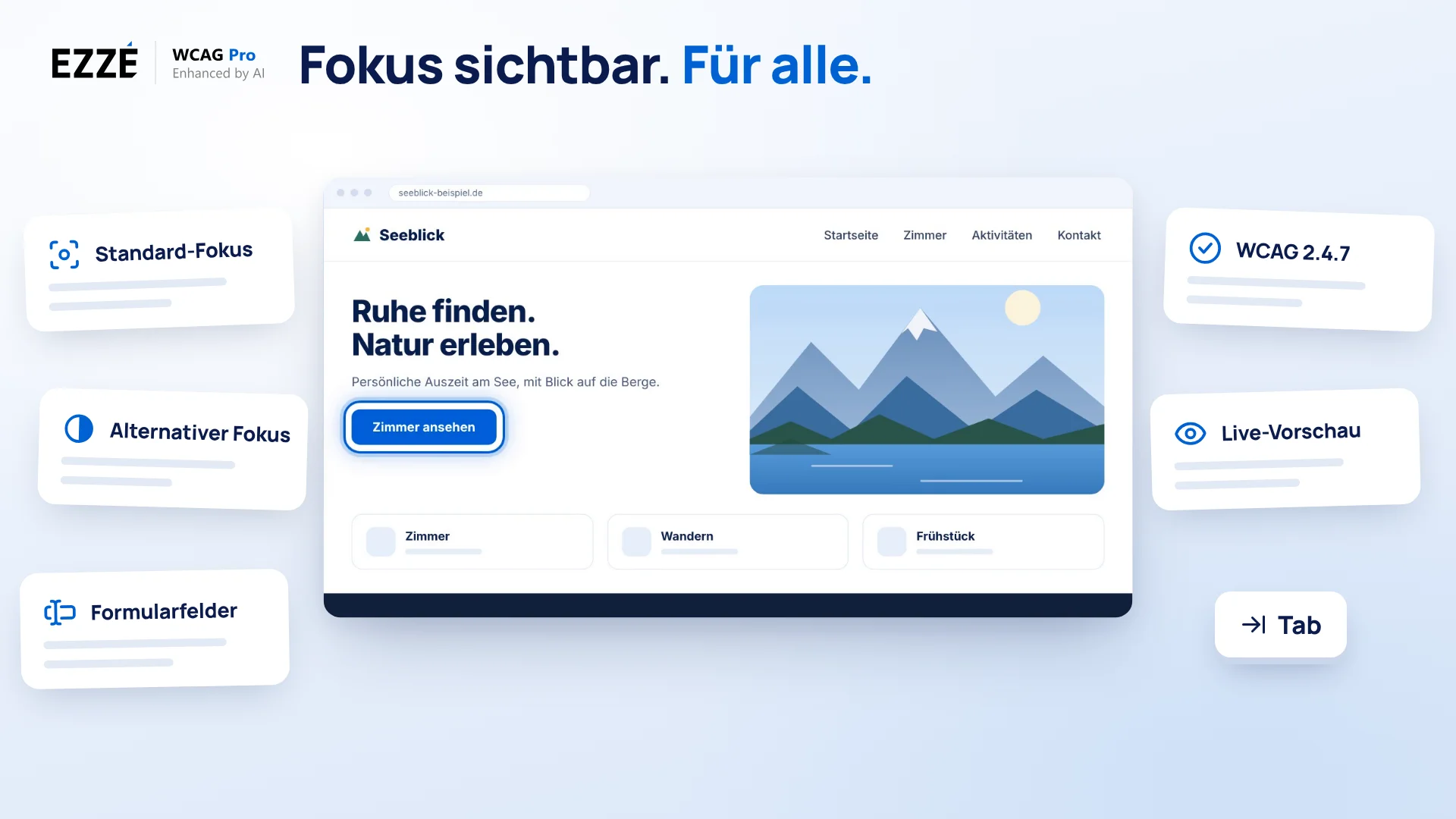
Wer mit der Tastatur navigiert, ist auf den Fokusrahmen angewiesen. EZZE WCAG Pro gibt dir drei Profile, drei Methoden und eine Live-Vorschau, damit der Fokus auf hellen und dunklen Flächen gleichermaßen erkennbar ist. In allen Plänen enthalten.
- Profile für Standard, Alternative und Formularfelder
- Outline, Border oder Box-Shadow mit Live-Vorschau
- Reines CSS, standardmäßig mit :focus-visible
Warum der Fokus zählt
Ohne sichtbaren Fokus ist eine Website per Tastatur nicht bedienbar
Menschen, die keine Maus nutzen, springen mit der Tab-Taste von Element zu Element. Fehlt der Fokusrahmen, wissen sie nicht, wo sie gerade sind. Focus Outlines unterstützt drei WCAG-Kriterien.
Im Video
Focus Outlines Schritt für Schritt erklärt
Vom unsichtbaren Fokus zum einheitlichen Rahmen: Das Video zeigt Hauptschalter, die drei Profile, den Stil mit Live-Vorschau, Ausschlüsse per CSS-Selektor und das Ergebnis auf einer Beispielseite. Mit Untertiteln und Transkript.
Transkript lesen
Du drückst die Tab-Taste – und weißt nicht mehr, wo du bist. So geht es Menschen, die eine Website mit der Tastatur bedienen. Hier, auf Seeblick: Navigation, Button, Footer, Formular. Und nirgends ist zu sehen, wo der Fokus steht. Das Theme blendet ihn aus, oder jedes Element zeigt etwas anderes. Dabei verlangt das WCAG-Kriterium 2.4.7 einen sichtbaren Tastaturfokus. Mit Focus Outlines in EZZE WCAG Pro machst du ihn einheitlich. In Minuten.
Du findest die Funktion im WordPress-Menü unter EZZE WCAG Pro, in der Gruppe Website-Optimierung, im Tab Focus Outlines. Oben sitzt der Hauptschalter: Focus Outlines aktivieren. Ist er an, gelten deine Fokusstile auf der öffentlichen Website.
Darunter wählst du eines von drei Profilen. Der Standard-Fokus ist immer aktiv und gilt für alle fokussierbaren Elemente: Links, Buttons und alles, was man mit der Tastatur erreicht. Der Alternative Fokus setzt einen Kontrast zum Standardstil, für Bereiche, die optisch abweichen, etwa einen dunklen Footer auf heller Seite oder umgekehrt. Und die Formularfelder bekommen auf Wunsch ihren eigenen Stil. Die beiden letzten schaltest du mit „Profil verwenden“ dazu. Und jede dieser drei Focus Outlines gestaltest du vollständig individuell: Methode, Linie, Stärke, Farbe, Radius, Abstand, getrennt pro Profil.
Beginnen wir mit dem Standard-Fokus. Bei der CSS-Methode wählst du am besten Outline: Sie ist in der Regel am zuverlässigsten und verändert die Größe des Elements nicht. Dann stellst du Linienstil, Stärke und Farbe ein. Für Seeblick nehmen wir ein kräftiges Blau, drei Pixel, durchgezogen. Eckenradius und Abstand runden den Ring ab. Jede Änderung siehst du sofort rechts in der Live-Vorschau.
Der Footer von Seeblick weicht optisch ab: Er ist dunkel. Ein blauer Ring ist dort kaum zu erkennen. Dafür gibt es den Alternativen Fokus. Aktiviere das Profil, wähle einen hellen Ring und klappe die CSS-Selektoren auf. Im Feld „Selektoren für den alternativen Stil“ stehen beispielhaft schon Footer-Links und -Buttons, die typischen Kandidaten. Du kannst beliebig weitere Selektoren ergänzen: eintippen, Komma oder Enter drücken, fertig. Diese Elemente nimmt die Standard-Outline automatisch aus. Du pflegst nichts doppelt.
Manchmal soll ein Element gar keinen Ring bekommen, etwa ein dekoratives Slider-Element oder der Logo-Link. Dafür gibt es das Feld „Ausgeschlossene Selektoren“. Aber wie findest du den Selektor? Mit dem Browser. Klicke zum Beispiel im Chrome-Browser mit der rechten Maustaste auf das Element und wähle „Untersuchen“. Im Panel „Elements“ ist die passende Zeile markiert. Hier ein A-Element, also ein Link, mit der Klasse site-logo. Die Klasse schreibst du mit Punkt davor: .site-logo. Bei einer ID setzt du eine Raute davor: #header-logo. Diesen Selektor trägst du ins Feld ein. Mehrere trennst du mit Komma. Kommt die Klasse auch an anderer Stelle vor, grenze sie mit einer Bereichs-ID ein: #footer .btn.
Auch Eingabefelder bekommen einen eigenen Stil. Aktiviere nun das dritte Profil, die Formularfelder. Es gilt für Eingabefelder, Auswahlfelder und Textbereiche, also input, select und textarea. Der Absenden-Button ist bewusst ausgenommen.
Jetzt klickst du auf „Einstellungen speichern“. Es erscheint: Einstellungen erfolgreich gespeichert. Zurück auf Seeblick wandert der Fokusring Tab für Tab durch Navigation, „Zimmer ansehen“, Footer und Kontaktformular. Überall sichtbar. Überall einheitlich.
Damit ist der Tastaturfokus auf deiner Website sichtbar, einheitlich und genau da, wo du ihn haben willst. Prüfe das Ergebnis am besten einmal selbst: Tab-Taste drücken und durch die Seite wandern. Wer mit der Tastatur unterwegs ist, wird es dir danken. Focus Outlines in EZZE WCAG Pro: Fokus sichtbar. Für alle.
Drei Profile
Der richtige Rahmen für jeden Bereich
Ein einziger Fokusstil passt selten überall. Darum trennt Focus Outlines Standard, Alternative und Formularfelder. Jedes Element erhält genau ein Profil, Alternative und Formularfelder haben Vorrang.
-
Standard
Der Fokusrahmen für die meisten Elemente. Nach der Installation gilt er für Buttons; über zusätzliche Selektoren nimmst du Links und weitere Elemente auf.
-
Alternative
Für Bereiche mit anderem Hintergrund, etwa einen dunklen Footer: zum Beispiel weiß statt dunkelblau, auf Wunsch zweifarbig, damit der Rahmen auf hellen und dunklen Flächen sichtbar bleibt.
-
Formularfelder
Ein kräftigerer Rahmen für input, select und textarea. Submit-Buttons und andere Ausnahmen behalten den Standard-Fokus.
Drei Methoden
Outline, Border oder Box-Shadow
Für jedes Profil wählst du die CSS-Methode, den Linienstil, eine Stärke von 1 bis 10 Pixeln, die Farbe mit Transparenz und die Eckenrundung. Optionen, die zur Methode nicht passen, blendet die Einstellungsseite aus.
Einrichten
Sehen, was Besucher sehen, bevor du speicherst
Die Einstellungsseite führt dich durch die Profile und hält erweiterte Optionen in aufklappbaren Bereichen bereit. Eine Hilfe erklärt die Profilwahl, kontraststabile Gestaltung und einen vollständigen Tastaturtest.
:focus-visible oder :focus
Der Rahmen erscheint, wenn er gebraucht wird
Standardmäßig nutzt Focus Outlines :focus-visible. So sehen Tastaturnutzer den Rahmen immer, während er Mausnutzer beim Klicken nicht irritiert.
Selbst prüfen
So testest du deinen Fokus
Der Fokus lässt sich nicht vollständig automatisch beurteilen. Diese vier Schritte decken die häufigsten Probleme ab.
Tipp
Für Formularfelder lohnt sich ein kräftigerer Rahmen, zum Beispiel 3 px statt 2 px. Weitere Barrieren wie fehlende Beschriftungen findet der Barrierefreiheitstest.
Gut zu wissen
Fragen zu Focus Outlines?
Pläne, JavaScript, Mausklick, Theme-Konflikte, Layout-Sprünge und die Toolbar.
1. Sind die Focus Outlines im Free-Plan enthalten?
Ja. Focus Outlines gehören zu den Website-Optimierungen und sind in allen Plänen enthalten, auch im Free-Plan – mit allen drei Profilen.
2. Brauchen die Focus Outlines JavaScript?
Nein. Die Fokusrahmen werden mit CSS umgesetzt und funktionieren auch, wenn JavaScript deaktiviert ist.
3. Warum sehe ich den Rahmen nicht, wenn ich mit der Maus klicke?
Standardmäßig verwendet das Plugin :focus-visible. Browser zeigen den Rahmen dann bei der Tastaturnavigation, aber nicht bei jedem Mausklick. Wenn du ihn auch beim Klicken möchtest, aktiviere „Auf :focus anwenden“.
4. Mein Theme überschreibt den Fokusrahmen. Was hilft?
Verwende die Box-Shadow-Methode, die seltener überschrieben wird, oder aktiviere die Option für einen erzwungenen Border-Radius. Prüfe außerdem, ob die betroffenen Elemente über die Selektoren des richtigen Profils erfasst sind.
5. Beim Fokussieren springt das Layout. Woran liegt das?
Meist an der Border-Methode, weil der Rahmen Platz braucht, oder an verlinkten Bildern. Wechsle zur Outline-Methode, die das Layout nicht beeinflusst, und lass die Bildlink-Korrektur aktiviert.
6. Was ist der Unterschied zum Fokus-Werkzeug der Toolbar?
Focus Outlines legst du als Administrator für alle Besucher fest. Das Werkzeug „Fokus“ der Barrierefreiheits-Toolbar ist eine persönliche Präferenz einzelner Besucher, etwa für einen besonders kontrastreichen Fokusring. Beides ergänzt sich.
Starte jetzt
Bereit für einen Fokus, den alle sehen?
Installiere EZZE WCAG Pro kostenlos, wähle dein Profil und prüf den Rahmen gleich in der Live-Vorschau.
Focus Outlines für WordPress – sichtbarer Tastaturfokus nach WCAG
Der Fokusrahmen zeigt, welches Element gerade per Tastatur ausgewählt ist. Viele WordPress-Themes blenden ihn aus, weil er beim Klicken stört – und machen die Website damit für Tastaturnutzer kaum bedienbar. Focus Outlines von EZZE WCAG Pro bringt den Rahmen zurück: mit eigenen Profilen für Standard-Elemente, dunkle Bereiche und Formularfelder und mit :focus-visible, damit er nur erscheint, wenn er gebraucht wird.
Du wählst zwischen Outline, Border und Box-Shadow, legst Farbe, Stärke und Rundung fest und siehst das Ergebnis sofort in der Live-Vorschau auf hellem und dunklem Hintergrund. Das unterstützt die WCAG-Kriterien 2.4.7 Fokus sichtbar, 1.4.11 Nicht-Text-Kontrast und 2.4.11 Fokus nicht verdeckt – ohne JavaScript und ohne Änderungen am Theme.
Teil der Website-Optimierungen, in allen Plänen
Focus Outlines gehört zu den Website-Optimierungen und ist im Free-Plan enthalten. Zusammen mit Skip Links und Tastaturkürzeln sorgt es für eine Website, die sich vollständig per Tastatur bedienen lässt. Was danach noch fehlt, zeigt der Barrierefreiheitstest.