
Contornos de foco
Muestra siempre dónde está el foco
Contornos de foco bien visibles para botones, enlaces y campos de formulario, a juego con tu diseño y sin una línea de código en el tema.
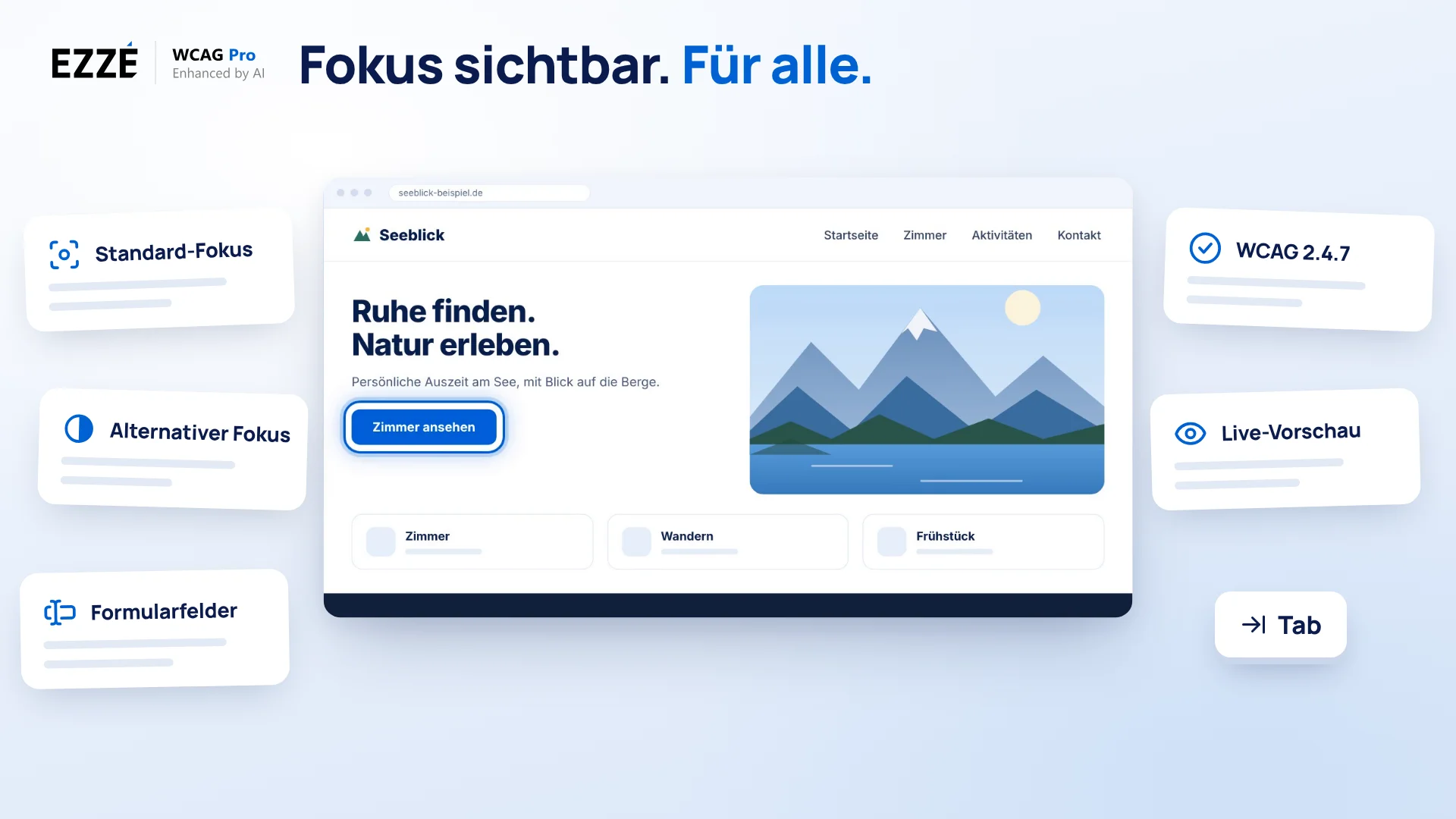
Quien navega con el teclado depende del contorno de foco. EZZE WCAG Pro te da tres perfiles, tres métodos y una vista previa en directo para que el foco se reconozca igual sobre superficies claras y oscuras. Incluido en todos los planes.
- Perfiles estándar, alternativo y para campos de formulario
- Outline, border o box-shadow con vista previa en directo
- Solo CSS, con :focus-visible por defecto
Por qué importa el foco
Sin foco visible, una web no se puede usar con el teclado
Quienes no usan ratón saltan de un elemento a otro con la tecla Tab. Sin contorno de foco no saben dónde están. Los contornos de foco apoyan tres criterios WCAG.
En el vídeo
Focus Outlines explicado paso a paso
Del foco invisible a un contorno uniforme: el vídeo muestra el interruptor principal, los tres perfiles, el estilo con vista previa en vivo, las exclusiones por selector CSS y el resultado en una página de ejemplo. Con subtítulos y transcripción.
Leer transcripción
Pulsas la tecla Tab – y ya no sabes dónde estás. Eso les pasa a las personas que usan un sitio web con el teclado. Aquí, en Miradorlago: navegación, botón, pie de página, formulario. Y en ninguna parte se ve dónde está el foco. El tema lo oculta, o cada elemento muestra algo distinto. Sin embargo, el criterio WCAG 2.4.7 exige un foco de teclado visible. Con Focus Outlines en EZZE WCAG Pro lo haces uniforme. En minutos.
Encuentras la función en el menú de WordPress, en EZZE WCAG Pro, en el grupo Optimización del sitio, en la pestaña Focus Outlines. Arriba está el interruptor principal: Activar Focus Outlines. Si está activado, tus estilos de foco se aplican en el sitio web público.
Debajo eliges uno de tres perfiles. El Foco estándar siempre está activo y se aplica a todos los elementos enfocables: enlaces, botones y todo lo que se alcanza con el teclado. El Foco alternativo crea un contraste con el estilo estándar, para las zonas que se ven distintas, por ejemplo un pie de página oscuro en una página clara, o al revés. Y los campos de formulario reciben, si quieres, su propio estilo. Los dos últimos los activas con «Usar perfil». Y cada una de estas tres Focus Outlines la personalizas por completo: método, línea, grosor, color, radio, distancia, por separado en cada perfil.
Empecemos con el Foco estándar. Para el método CSS, lo mejor es elegir Outline: normalmente es la más fiable y no cambia el tamaño del elemento. Luego ajustas el estilo de línea, el grosor y el color. Para Miradorlago usamos un azul intenso, tres píxeles, línea sólida. El radio de esquina y la distancia redondean el anillo. Cada cambio lo ves al instante a la derecha, en la vista previa en vivo.
El pie de página de Miradorlago se ve distinto: es oscuro. Un anillo azul apenas se distingue allí. Para eso existe el Foco alternativo. Activa el perfil, elige un anillo claro y despliega los selectores CSS. En el campo «Selectores para el estilo alternativo» ya hay, como ejemplo, enlaces y botones del pie de página, los candidatos típicos. Puedes añadir los selectores que quieras: escríbelos, pulsa coma o Intro, listo. Estos elementos los excluye automáticamente la Outline estándar. No mantienes nada por duplicado.
A veces un elemento no debe recibir ningún anillo, por ejemplo un elemento decorativo de un slider o el enlace del logotipo. Para eso existe el campo «Selectores excluidos». Pero ¿cómo encuentras el selector? Con el navegador. Haz clic, por ejemplo en el navegador Chrome, con el botón derecho sobre el elemento y elige «Inspeccionar». En el panel «Elements» aparece marcada la línea correspondiente. Aquí hay un elemento A, es decir, un enlace, con la clase site-logo. La clase se escribe con un punto delante: .site-logo. Con un ID se pone una almohadilla delante: #header-logo. Este selector lo introduces en el campo. Varios se separan con una coma. Si la clase también aparece en otro lugar, limítala con un ID de zona: #footer .btn.
También los campos de entrada reciben un estilo propio. Activa ahora el tercer perfil, los campos de formulario. Se aplica a campos de entrada, campos de selección y áreas de texto, es decir, input, select y textarea. El botón Enviar queda excluido a propósito.
Ahora haces clic en «Guardar ajustes». Aparece el mensaje: Ajustes guardados correctamente. De vuelta en Miradorlago, el anillo de foco recorre, Tab tras Tab, la navegación, «Ver habitaciones», el pie de página y el formulario de contacto. Visible en todas partes. Uniforme en todas partes.
Con esto, el foco de teclado de tu sitio web es visible, uniforme y está justo donde tú quieres. Comprueba el resultado tú mismo, a ser posible una vez: pulsa la tecla Tab y recorre la página. Quien se mueve con el teclado te lo agradecerá. Focus Outlines en EZZE WCAG Pro: Foco visible. Para todos.
Tres perfiles
El contorno adecuado para cada zona
Un único estilo de foco rara vez sirve en todas partes. Por eso los contornos de foco distinguen Estándar, Alternativo y Campos de formulario. Cada elemento recibe un solo perfil y Alternativo y Campos de formulario tienen prioridad.
-
Estándar
El contorno de foco para la mayoría de elementos. Tras la instalación se aplica a los botones; con selectores adicionales incluyes enlaces y otros elementos.
-
Alternativo
Para zonas con otro fondo, como un pie de página oscuro: por ejemplo blanco en lugar de azul oscuro, o en dos colores para que se vea sobre superficies claras y oscuras.
-
Campos de formulario
Un contorno más marcado para input, select y textarea. Los botones de envío y otras excepciones mantienen el foco estándar.
Tres métodos
Outline, border o box-shadow
Para cada perfil eliges el método CSS, el estilo de línea, un grosor de 1 a 10 píxeles, el color con transparencia y el redondeo de esquinas. La página de ajustes oculta las opciones que no encajan con el método.
Configuración
Mira lo que verán los visitantes antes de guardar
La página de ajustes te guía por los perfiles y guarda las opciones avanzadas en secciones desplegables. Una ayuda explica cómo elegir el perfil, un diseño de contraste estable y una prueba completa con teclado.
:focus-visible o :focus
El contorno aparece cuando hace falta
Por defecto, los contornos de foco usan :focus-visible. Quien usa el teclado ve siempre el contorno, sin molestar a quien hace clic con el ratón.
Compruébalo tú
Cómo probar tu foco
El foco no se puede evaluar del todo de forma automática. Estos cuatro pasos cubren los problemas más habituales.
Consejo
Para los campos de formulario conviene un contorno más marcado, por ejemplo 3 px en lugar de 2 px. Otras barreras, como las etiquetas que faltan, las encuentra la prueba de accesibilidad.
Conviene saber
¿Preguntas sobre los contornos de foco?
Planes, JavaScript, clics, conflictos con el tema, saltos de diseño y la barra.
1. ¿Los contornos de foco están incluidos en el plan Free?
Sí. Los contornos de foco forman parte de las optimizaciones web y están incluidos en todos los planes, también en el plan Free, con los tres perfiles.
2. ¿Los contornos de foco necesitan JavaScript?
No. Los contornos de foco se implementan con CSS y funcionan aunque JavaScript esté desactivado.
3. ¿Por qué no veo el contorno al hacer clic con el ratón?
Por defecto el plugin usa :focus-visible. Los navegadores muestran entonces el contorno al navegar con el teclado, pero no en cada clic. Si también lo quieres al hacer clic, activa «Aplicar en :focus».
4. Mi tema sobrescribe el contorno de foco. ¿Qué hago?
Usa el método box-shadow, que se sobrescribe con menos frecuencia, o activa la opción que fuerza el border-radius. Comprueba también que los elementos afectados estén cubiertos por los selectores del perfil correcto.
5. El diseño salta al recibir el foco. ¿Por qué?
Suele deberse al método border, porque el borde ocupa espacio, o a imágenes enlazadas. Cambia al método outline, que no afecta al diseño, y deja activada la corrección de enlaces de imagen.
6. ¿En qué se diferencia de la herramienta de foco de la barra?
Como administrador, defines los contornos de foco para todos los visitantes. La herramienta «Foco» de la barra de herramientas de accesibilidad es una preferencia personal de cada visitante, por ejemplo para un anillo de foco de alto contraste. Ambas se complementan.
Empieza ahora
¿Listo para un foco que todos vean?
Instala EZZE WCAG Pro gratis, elige tu perfil y revisa el contorno al momento en la vista previa en directo.
Contornos de foco para WordPress: foco de teclado visible según las WCAG
El contorno de foco muestra qué elemento está seleccionado con el teclado. Muchos temas de WordPress lo ocultan porque molesta al hacer clic, y así la web apenas se puede usar con el teclado. Los contornos de foco de EZZE WCAG Pro lo recuperan: con perfiles propios para elementos estándar, zonas oscuras y campos de formulario, y con :focus-visible para que solo aparezca cuando hace falta.
Eliges entre outline, border y box-shadow, defines color, grosor y redondeo, y ves el resultado al instante en la vista previa sobre fondo claro y oscuro. Esto apoya los criterios WCAG 2.4.7 Foco visible, 1.4.11 Contraste no textual y 2.4.11 Foco no oculto, sin JavaScript y sin cambiar el tema.
Parte de las optimizaciones web, en todos los planes
Los contornos de foco forman parte de las optimizaciones web y están incluidos en el plan Free. Junto con los enlaces para saltar y los atajos de teclado, hacen que una web se pueda usar por completo con el teclado. Lo que aún falte lo muestra la prueba de accesibilidad.